Näytetään tekstit, joissa on tunniste Picasa. Näytä kaikki tekstit

lauantai 27. maaliskuuta 2010

Picasan henkilö yms. asetusten siirtäminen

HUOM. Huolehdi ensin varmuuskopioinnista. Nämä ohjeet vain kokeneille käyttäjille. Tällainen kopiointi tarpeen kun tehdään täysin uusi asennus eikä käytetä Windowsin asetusten siirtoa koneelta toiselle.

Vanhassa ja uudessa koneessa (kiintolevyllä) kuvien pitää sijaita samanlaisessa kansiorakenteessa. Kuvakansioissa olevien piilotettujen picasa.ini –tiedostojen pitää olla myös kopioituneena (normaalista näin tapahtuu).

  • Kansion asetuksissa pitää piilotettujen tiedostojen ja kansioiden olla asetettu näkyviin. Ohje Microsoftin sivulta tähän.
  • Mene seuraavaan kansioon vanhalla Vista koneella "C:\Users\Username\AppData\Local\Google\Picasa2\db3" tai jos käytössä XP niin “C:\Documents and Settings\Username\Local Settings\Application Data\Google\Picasa2\db3”.
  • Kopioi db3-kansion sisältö leikepöydälle (Ctrl A, Ctrl C)
  • Mene uuden Windows 7 koneen hakemistoon "C:\Users\Username\AppData\Local\Google\Picasa2\db3"  ja liitä leikepöydän sisältö sinne (Ctrl V)

Picasa2-kansio on Picasan tietokanta. Se sisältää tiedot kuvien editoinnista ja henkilötunnisteet. Picasa2Albums –kansio sisältää tiedot Picasaan luoduista albumeista, joten jos haluat ne siirretyksi uudelle koneelle pitää senkin sisältö kopioida.

torstai 18. maaliskuuta 2010

Picasa 3.6 henkilöt - Nimilaput

Lisää nimilaput - Picasa tutkii kokoelmasi kaikki kuvat, tunnistaa kuvista kasvot ja kokoaa yhteen kuvat, joissa esiintyvät kasvot muistuttavat toisiaan. Voit lisätä nimilaput kymmeniin kuviin kerralla valitsemalla kuvan alapuolelta Lisää nimi -toiminnon ja kirjoittamalla henkilön nimen tekstikenttään. Kun olet lisännyt nimilaput muutamiin kuviin, voit luoda kasvokollaasin yhdellä napsautuksella, löytää helposti kaikki kuvat, joissa samat kaksi henkilöä esiintyvät, tai lähettää nimilaput Picasa-verkkoalbumeihin.

2010-03-05_143914

Kun lisäät kasvokuvan alle nimeä saat näkyviin samalla tavalla kirjoitettuja ehdotuksia mm. gmail-sähköpostisi yhteystiedoista, mikäli olet samaan aikaan kirjautuneena gmail-palveluun. Jos ehdotuslistasta löytyy oikea nimi klikkaa sitä, muussa tapauksessa kirjoita uusi nimi valmiiksi ja paina ENTER. Seuraavaksi esille tulee henkilötietojenhallintaikkuna, jonka kautta saat lisättyä uuden henkilön tiedot. Paina lopuksi valitse ja henkilön nimi liitetään kuviin.

image

imageKuvista nimetyistä henkilöistä muodostetaan Picasan arkistonäkymän kohteiden joukkoon oma henkilö-galleria,jossa jokaiselle henkilölle on albumi, missä ao. henkilön tunnistetut kuvat löytyvät.


image

2010-03-05_144309Mikäli henkilön kohdalta löytyy useita vahvistamattomia oikein tunnistettuja kuvia on ne kätevää vahvistaa tunnistetuiksi yhdellä kertaa.

Jos kuvien joukosta löytyy väärin tunnistettuja tapauksia, klikkaa ao. kuvan päällä hiiren kakkosnäppäintä ja valitse joko lisäys toiseen henkilöalbumiin, siirrä se Uuden henkilön lisäämiseen tai poista albumista.

image


2010-03-05_144534


imageHenkilögalleriassa kuvia katseltaessa voit valita kahden erilaisen näyttötavan välillä. Nämä painikkeet löytyvät albumin otsikosta oikealta (ylhäältä).

  • Kuvat näytetään lähennettyinä kasvoihin
  • tai näytetään koko kuva

Näiden painikkeiden alla on lisäksi kuvan albumista poistava painike.

Picasan asetuksista (Työkalut | Asetukset) nimilaput-välilehdeltä voit ruksia pois koko kasvojen tunnistuksen ja/tai henkilöiden ehdottamisen, jota voi halutessaan säätää.

image

Kuvien tuonti Picasaan

imageKytkettyäsi kameran tietokoneeseen valitse automaattisen käynnistyksen valintaikkunasta kohta “Kopioi kuvia tietokoneellesi ja katsele niitä käyttämällä ohjelmaa Picasa3” tai jos Picasa-ohjelma on jo käynnissä klikkaa vasemmasta yläkulmasta painiketta “Tuo”.

Tämän jälkeen eteesi aukeaan ao. Picasan tuonti-ikkuna, jossa valitset tuotavat kuvat, niiden tallennuspaikan sekä kameran muistikortille tehtävät toimet.


Picasan kuvien tuonti-ikkuna

Yksinkertaisimmillaan valitset vain tuontikansion nimeksi “Tänään” –päivämäärän ja painat “Tuo kaikki” –painiketta.

Uutena toimintoja tuonnin yhteydessä on mahdollista lähettää kuvat myös suoraan verkkoalbumiin pistämällä ruksi kohtaan “Lähetä”.

image

Asetuksista kannattaa harkiten valita sopivat julkisuus asetukset sekä “Ryhmä”-painikkeen listasta valita tai luoda GMAIL-sähköpostisi yhteystietoihin sopiva kohderyhmä.

Toki voit lähettää kuvia myöhemminkin verkkoalbumeihin itse Picasa-ohjelmasta käsin.

HUOM! jotta saat käyttöösi Googlen ilmaisen verkkoalbumin sinulla täytyy olla Gmail-sähköpostin tunnukset. Ilmaista tallennustilaa on käytettävissä 1 Gt. Ja lisää voi tietysti ostaa.

image

sunnuntai 7. maaliskuuta 2010

Picasa – Avaa Sovelluksessa

imageKun Picasan arkistonäkymässä klikkaat hiiren kaksosnäppäimellä (oikean puoleinen näppäin) löytyy avautuvasta pikavalikosta keskivaiheilta kohta Avaa Sovelluksessa... , jonka alta löytyy ohjelmia joihin voit suoraan avattua ko. kuvatiedoston käsiteltäväksi.

Seuraavalla tavalla saat lisätyksi tähän luetteloon uusia ohjelmia.

  1. Picasa’n pitää olla avattuna käyntiin. Joten älä sulje sitä, kun teet seuraavat vaiheet.
  2. Avaa “Kuvat” –kansiosi tiedostonhallinta-ohjelmaan (resurssienhallinta – Oma Tietokone-ohjelma).
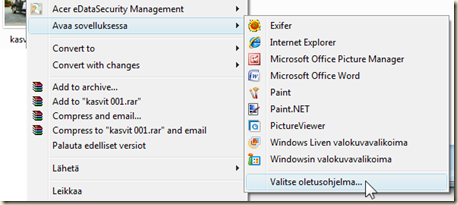
  3. Klikkaa jonkin kuvatiedoston päällä hiiren oikeaa näppäintä ja valitse luettelon keskivaiheilta kohta “Avaa sovelluksessa” ja klikkaa avautuvan alaluettelon viimeistä kohtaa “Valitse oletusohjelma”.

    image
  4. Avautuvassa ikkunassa ota väkänen pois kohdasta “Avaa tämäntyyppiset tiedostot aina...” ja paina “Selaa”-painiketta, jotta pääset ohjelmatiedostoista etsimään haluamasi ohjelman käynnistystiedoston.

    image
  5. Seuraavassa lisätty GIMP-kuvankäsittelyohjelma. Etsitään ao. ohjelman käynnistystiedosto, valitaan se ja painetaan “Avaa”-painiketta.

    image
  6. imageTämän jälkeen ruutuun palautuvassa edellä kohdassa 4. avatussa ikkunassa kuitataan “OK”-painikkeella.
  7. Nyt äsken valittu ohjelma käynnistyy ja alussa valittu kuva avautuu siihen. Joten kaikki toimii.
  8. Jos nyt et tarvitse avattua ohjelmaa voit sulkea sen.
  9. Tämän jälkeen tämä ohjelma löytyy Picasan “Avaa sovelluksessa” luettelosta.

image

lauantai 6. maaliskuuta 2010

Toimintopainikkeita Picasaan (Gimp & Exifer)

Oheisista linkeistä saat ladatuksi kaksi tekemääni uutta toimintopainiketta Picasaan. Linkin klikkaaminen käynnistää Picasa-ohjelman, ellei se jo ole avattuna.

HUOM! Suorat latauslinkit painikkeille eivät aina toimi – varsinkin Windows 7:ssa pitänee ladata ao. linkistä ko. painiketiedosto omalle koneelle ja kopioida se Picasan Buttons-kansioon ("C:\Program Files (x86)\Google\Picasa3\buttons").

imageVie GIMP’iin –painike
Vie valinta-alueella olevan kuvan (Älä ota kerralla enempää yksi kuva) GIMP-kuvankäsittelyohjelmaan. Toimii oletusarvoilla asennetulla Gimpin 2.6 –versiolla.

image Avaa EXIFER’iin –painike
Avaa valinta-alueella olevan kuvan ja sen tallennuskansion EXIFER-ohjelmaan kuvatiedoston exif- ja iptc-datatietojen käsittelyä varten.


Ohjeita tälläisten painikkeiden tekoon löytyy mm. seuraavista linkeistä:

Sekä joitain valmiita painike-tiedostoja osoitteessa http://code.google.com/p/oc-picasa-buttons/

Huomaa että lopuksi tehtävä pbz-tiedosto on zip-pakattu ja sisältää yksiselitteisellä tunnisteella (Globally Unique Identifier (GUID)) nimetyt ikoni- ja ohjelmascripti-tiedostot. Huomasin myös, että skandinaavisia kirjaimia kannatta välttää esim. tiedotusteksteissä.

sunnuntai 25. tammikuuta 2009

Picasa 3

image Lataa ja asenna Googlen ilmainen digikuvien hallinta- ja käsittelyohjelma picasa.google.fi


Arkistonäkymä

picasa_pääikkuna

MUISTA: Toimintoja löytyy Valikkorivin valikoista ja klikkaamalla hiiren kakkospainiketta kohteiden päällä (paikallisvalikot).

Korjausnäkymä

Kun kaksoisklikkaat kuvan päällä pääset käsiksi kuvan korjaus- ja säätötoimintoihin.

picasa_korjausikkuna

Picasan toimintoja

image

Uusia kehittyneitä toimintoja

image Synkronoi — Voit asettaa päälle automaattisen päivityksen tietyn kansion tai albumin ja Picasa Web-albumin välille.
image

Korjaustyökalu — Tällä voit poistaa kuvasta “tahroja, läikkiä, näppyjä” yms.
  Säädä korjaussiveltimelle sopiva koko image
  Zoomaa korjattavaan kohtaan hiiren vieritysrulla
  Klikkaa kerran korjattavaa kohtaa 
 
  Etsi kuvasta kohta, josta tuot korvaavan kuvanosan ja

image
  klikkaa toisen kerran tähän “korvauskohtaan”

image Mukana asentuu Picasa Photo Viewer –ohjelma, jonka saa pois päältä joko muuttamalla oletusohjelmia (klikkaa hiiren kakkospainiketta kuvan päällä)

image

tai käynnistä Picasa kuvankatseluohjelman määritys ja muuta tiedostotyyppiasetuksia tai valitse kohta “Älä käytä Picasan katselutoimintoa”.

image
image Elokuvatoiminto — luo digikuvista videoleike, johon liität vaihtumistehosteita, musiikkia ja tekstitystä, sekä säädät kuvien esilläoloaikaa.

image
image Voit ottaa tietokoneesi webbikameralla kuvakaappauksia.
image Lisää kuvien viennin yhteydessä niihin vesileima (Copyright – tulee kuvan oikeaan alakulmaan).
© Copyright-merkin saat lisättyä Merkistö-ohjelmalla tai näppäilyllä ALT 0169 erilliseltä numeronäppäimistöltä.
image Tekstitä kuviasi

image
image Kuvien tulostuksessa on mahdollista lisätä kuvan ympärille kehys (reuna) ja/tai lisätä mukaan aiemmin kirjoitettu kuvateksti tai tiedostonimi tai Exif-tiedot.

image
image Klikkaamalla hiiren kakkospainiketta kansioluettelossa, jonkin kansion päällä pääset tekemään muutoksia tietokoneen kansiorakenteeseen.

image
image Kuvakollaasi — valitse kuvat ja tee niistä yksi kuvakollasikuva.

image
  Näkymän suodattaminen
image